Domain browser24.de kaufen?
Wir ziehen mit dem Projekt
browser24.de um.
Sind Sie am Kauf der Domain
browser24.de interessiert?
domain@kv-gmbh.de · 0541-91531010
Domain browser24.de kaufen?
Verlangsamen zu viele Lesezeichen bei Mozilla Firefox das Internet?
Die Anzahl der Lesezeichen in Mozilla Firefox hat normalerweise keinen direkten Einfluss auf die Geschwindigkeit des Internets. Die Geschwindigkeit des Browsers kann jedoch beeinträchtigt werden, wenn die Lesezeichenleiste überladen ist und dadurch das Laden der Seiten verlangsamt wird. Es kann auch zu einer Verzögerung kommen, wenn der Browser beim Starten versucht, alle Lesezeichen zu laden. **
Wie lösche ich Lesezeichen bei Mozilla Firefox?
Um Lesezeichen in Mozilla Firefox zu löschen, öffnen Sie zuerst die Lesezeichen-Bibliothek, indem Sie auf das Lesezeichen-Symbol in der Symbolleiste klicken und dann auf "Lesezeichen anzeigen" klicken. Klicken Sie dann mit der rechten Maustaste auf das Lesezeichen, das Sie löschen möchten, und wählen Sie "Löschen" aus dem Kontextmenü. Bestätigen Sie die Löschung, indem Sie auf "OK" klicken. **

Ähnliche Suchbegriffe für Mozilla Firefox
Top-Angebote
Produkte zum Begriff Mozilla Firefox:
-
Panchekha, Pavel: Web Browser EngineeringWeb Browser Engineering , A working or budding software engineer always benefits from deeply understanding the platform their code runs on, and web browsers are the most common and widely-used platform there is. This book is the essential description of how they work and how that impacts web developers and other software engineers whose work touches the web. Readers of Web Browser Engineering will join the authors in building their own web browser, including rich visual effects, multithreaded architecture, JavaScript APIs, and comprehensive security policies. Web browser engines are filled with unique challenges, interesting algorithms, and clever optimizations. Building a browser is both easy and incredibly hard, both intentional and accidental, and everywhere you look, you see the evolution and history of the web wrapped up in one codebase. It's both fun, and endlessly interesting. This interactive and engaging book will be a unique source for any software engineer, computer scientist, web developer, or simply anyone with an interest in web browsers and how they work. This is an open access title available under the terms of a CC BY-NC-ND 4.0 International licence. It is free to read on the Oxford Academic platform and offered as a free PDF download from OUP and selected open access locations. , > , Erscheinungsjahr: 20241107, Produktform: Kartoniert, Autoren: Harrelson, Chris~Panchekha, Pavel, Seitenzahl/Blattzahl: 528, Themenüberschrift: COMPUTERS / Programming / General, Fachschema: Programmiersprachen, Fachkategorie: Programmier- und Skriptsprachen, allgemein, Warengruppe: TB/Programmiersprachen, UNSPSC: 49019900, Warenverzeichnis für die Außenhandelsstatistik: 49019900, Länge: 234, Breite: 156, Höhe: 25, Gewicht: 860, Produktform: Kartoniert, Genre: Importe,47,42 €*Versand: 0,00 €Sichere Weiterleitung zum Anbieter
-
Firefox, Blu-rayDie Entwicklung Eines Phänomenalen Russischen Kampfflugzeuges Versetzt Die Westlichen Geheimdienste In Helle Aufregung. Die Mig 32 Fliegt Mit Sechsfacher Schallgeschwindigkeit, Entgeht Jedem Radarsystem Und Reagiert Auf Gedankenimpulse Des Piloten....11,99 €*Versand: 2,95 €Sichere Weiterleitung zum Anbieter



-
Funktioniert das Lesezeichen- und Chroniksystem von Mozilla Firefox nicht?
Es tut mir leid, dass Sie Probleme mit dem Lesezeichen- und Chroniksystem von Mozilla Firefox haben. Es könnte verschiedene Gründe dafür geben, wie zum Beispiel eine fehlerhafte Installation, eine veraltete Version des Browsers oder Konflikte mit anderen Erweiterungen. Ich empfehle Ihnen, den Browser zu aktualisieren, alle Erweiterungen zu deaktivieren und zu überprüfen, ob das Problem weiterhin besteht. Wenn dies nicht hilft, können Sie auch versuchen, den Browser neu zu installieren oder den Mozilla-Support zu kontaktieren. **
-
Wie kann ich die Lesezeichen-Symbolleiste in Mozilla Firefox anzeigen lassen?
Um die Lesezeichen-Symbolleiste in Mozilla Firefox anzuzeigen, klicken Sie auf das Menüsymbol in der oberen rechten Ecke des Browsers und wählen Sie "Anpassen". In der Anpassungsansicht ziehen Sie das Symbol für die Lesezeichen-Symbolleiste aus dem Bereich "Zusätzliche Werkzeuge und Funktionen" in die Symbolleiste. Sobald Sie dies getan haben, werden Ihre Lesezeichen in der Symbolleiste angezeigt. **
-
Hat der Mozilla Firefox eine Kindersicherung?
Ja, der Mozilla Firefox bietet eine Kindersicherung in Form von Add-Ons oder Erweiterungen an. Eltern können diese verwenden, um den Zugriff auf bestimmte Websites zu blockieren oder den Internetzugang für Kinder einzuschränken. Es gibt auch spezielle Kinderversionen des Browsers, die bereits mit integrierten Kindersicherungsfunktionen ausgestattet sind. **
-
Wie kann man Mozilla Firefox zurücksetzen?
Um Mozilla Firefox zurückzusetzen, öffnen Sie zuerst den Browser und klicken Sie auf das Menüsymbol in der oberen rechten Ecke. Wählen Sie dann "Hilfe" und anschließend "Informationen zur Fehlerbehebung". Dort finden Sie die Option "Firefox zurücksetzen", die es Ihnen ermöglicht, den Browser auf die Standardeinstellungen zurückzusetzen. Beachten Sie jedoch, dass dabei Ihre Lesezeichen, Passwörter und Einstellungen gelöscht werden. Es ist daher ratsam, vorher ein Backup Ihrer wichtigen Daten zu erstellen. **


Wie kann ich Mozilla Firefox updaten?
Um Mozilla Firefox zu aktualisieren, öffnen Sie den Browser und klicken Sie auf das Menüsymbol (drei horizontale Linien) in der oberen rechten Ecke. Wählen Sie dann "Hilfe" und klicken Sie auf "Über Firefox". Firefox wird automatisch nach Updates suchen und diese herunterladen. Wenn ein Update verfügbar ist, klicken Sie auf "Neu starten, um Firefox zu aktualisieren". Nach dem Neustart sollte Ihr Firefox auf dem neuesten Stand sein. **
Wie kann ich Mozilla Firefox reparieren?
Um Mozilla Firefox zu reparieren, gibt es mehrere Schritte, die du ausprobieren kannst. Zunächst solltest du sicherstellen, dass Firefox auf dem neuesten Stand ist, indem du nach Updates suchst. Falls das Problem weiterhin besteht, kannst du versuchen, Firefox im abgesicherten Modus zu starten, um zu überprüfen, ob ein Add-On das Problem verursacht. Eine andere Möglichkeit ist, den Browser zurückzusetzen, um Einstellungen und Daten zurückzusetzen. Wenn diese Schritte nicht helfen, kannst du auch versuchen, Firefox neu zu installieren, um mögliche beschädigte Dateien zu reparieren. **
Top-Angebote
Produkte zum Begriff Mozilla Firefox:
-
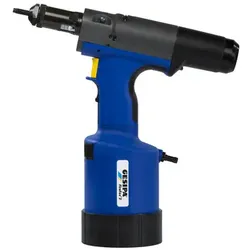
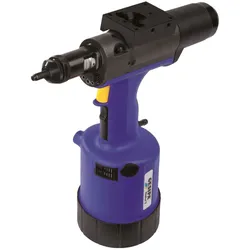
FireFox 2FireFox 2 Das pneumatisch-hydraulische Blindnietmuttern-Setzgerät als Variante wahlweise hub- oder setzkraftgesteuert Der FireFox 2 kann wahlweise über eine Hubeinstellung oder über eine Setzkrafteinstellung gesteuert werden. Insbesondere Letztere sorgt für Schonung des Fügegutes und des Gewindes, sichere Verankerung der Blindnietmutter und hohe Prozesssicherheit. Die Wahl, ob hub- oder setzkraftgesteuert richtet sich je nach Länge der Blindnietmutter und Stärke des Fügeguts. Blindnietmutterngrößen mit gleicher oder variierender Länge in wechselnde Fügegutstärken erfordert eine Setzkrafteinstellung. Wird immer die gleiche Blindnietmutterngröße und -länge in gleiche Fügegutstärken gesetzt, kann mit konstantem Setzhub gearbeitet werden. Vorteile - Schnelle und präzise Voreinstellung der Setzkraft durch farbcodierten Einstellring (1) - Neue Hubskala auch unter schlechteren Lichtverhältnissen einfach und sicher einstellbar - Maximalhub durch Kennzeichnung mit blauem Ring auf der Hubskala eindeutig erkennbar (2) - Drosselblech: Noch sicherer und schonenderes Setzen durch die automatische Drossel schon ab M3-Blindnietmuttern - Dichtringe aus PTFE (Teflon) Verbesserte Lebensdauer des Steuerschiebers durch Dichtringe aus PTFE und optimierte Steuerbohrungen Arbeitsbereich Setzt Blindnietmuttern von M3 bis M10 aller Werkstoffe sowie M12 in Aluminium und Stahl. Technische Daten Gewicht: 2,4 kg Setzhub, einstellbar,max: 10 mm Setzkraft, einstellbar, max: 22 kN bei 6 bar Betriebsdruck: 5-7 bar Schlauchanschluss: 6 mm Ø (1/4’’) Luftverbrauch: ca. 2 bis 4 ltr. pro Setzvorgang (abhängig von der Mutterngröße) Lieferumfang 2 Doppelmaulschlüssel SW 24/27 4 Gewindedorne (M4, M5, M6 und M8)* 4 Mundstücke (M4, M5, M6 und M8)* 1 Sechskantschraubendreher SW 4 1 Nachfüllflasche mit Hydrauliköl 100 ml 1 Öl-Nachfüllbehälter Betriebsanleitung mit Ersatzteilliste Karte mit Schnelleinstellung Zubehör - Adapter* zur Verwendung von Zylinderschrauben mit Innensechskant DIN EN ISO 4762 als Gewindedorn von M4 bis M8 - Adapter zum Setzen von Blindnietschrauben, M4 bis M8 - Mundstücke und Gewindedorne in Imperial- oder US-Abmessungen - Komplette Gewindedorn- und Mundstücksätze2000,69 €*Versand: 6,90 €Sichere Weiterleitung zum Anbieter
-
Panchekha, Pavel: Web Browser EngineeringWeb Browser Engineering , A working or budding software engineer always benefits from deeply understanding the platform their code runs on, and web browsers are the most common and widely-used platform there is. This book is the essential description of how they work and how that impacts web developers and other software engineers whose work touches the web. Readers of Web Browser Engineering will join the authors in building their own web browser, including rich visual effects, multithreaded architecture, JavaScript APIs, and comprehensive security policies. Web browser engines are filled with unique challenges, interesting algorithms, and clever optimizations. Building a browser is both easy and incredibly hard, both intentional and accidental, and everywhere you look, you see the evolution and history of the web wrapped up in one codebase. It's both fun, and endlessly interesting. This interactive and engaging book will be a unique source for any software engineer, computer scientist, web developer, or simply anyone with an interest in web browsers and how they work. This is an open access title available under the terms of a CC BY-NC-ND 4.0 International licence. It is free to read on the Oxford Academic platform and offered as a free PDF download from OUP and selected open access locations. , > , Erscheinungsjahr: 20241107, Produktform: Kartoniert, Autoren: Harrelson, Chris~Panchekha, Pavel, Seitenzahl/Blattzahl: 528, Themenüberschrift: COMPUTERS / Programming / General, Fachschema: Programmiersprachen, Fachkategorie: Programmier- und Skriptsprachen, allgemein, Warengruppe: TB/Programmiersprachen, UNSPSC: 49019900, Warenverzeichnis für die Außenhandelsstatistik: 49019900, Länge: 234, Breite: 156, Höhe: 25, Gewicht: 860, Produktform: Kartoniert, Genre: Importe,47,42 €*Versand: 0,00 €Sichere Weiterleitung zum Anbieter
-
Verlangsamen zu viele Lesezeichen bei Mozilla Firefox das Internet?
Die Anzahl der Lesezeichen in Mozilla Firefox hat normalerweise keinen direkten Einfluss auf die Geschwindigkeit des Internets. Die Geschwindigkeit des Browsers kann jedoch beeinträchtigt werden, wenn die Lesezeichenleiste überladen ist und dadurch das Laden der Seiten verlangsamt wird. Es kann auch zu einer Verzögerung kommen, wenn der Browser beim Starten versucht, alle Lesezeichen zu laden. **
-
Wie lösche ich Lesezeichen bei Mozilla Firefox?
Um Lesezeichen in Mozilla Firefox zu löschen, öffnen Sie zuerst die Lesezeichen-Bibliothek, indem Sie auf das Lesezeichen-Symbol in der Symbolleiste klicken und dann auf "Lesezeichen anzeigen" klicken. Klicken Sie dann mit der rechten Maustaste auf das Lesezeichen, das Sie löschen möchten, und wählen Sie "Löschen" aus dem Kontextmenü. Bestätigen Sie die Löschung, indem Sie auf "OK" klicken. **
-
Funktioniert das Lesezeichen- und Chroniksystem von Mozilla Firefox nicht?
Es tut mir leid, dass Sie Probleme mit dem Lesezeichen- und Chroniksystem von Mozilla Firefox haben. Es könnte verschiedene Gründe dafür geben, wie zum Beispiel eine fehlerhafte Installation, eine veraltete Version des Browsers oder Konflikte mit anderen Erweiterungen. Ich empfehle Ihnen, den Browser zu aktualisieren, alle Erweiterungen zu deaktivieren und zu überprüfen, ob das Problem weiterhin besteht. Wenn dies nicht hilft, können Sie auch versuchen, den Browser neu zu installieren oder den Mozilla-Support zu kontaktieren. **
-
Wie kann ich die Lesezeichen-Symbolleiste in Mozilla Firefox anzeigen lassen?
Um die Lesezeichen-Symbolleiste in Mozilla Firefox anzuzeigen, klicken Sie auf das Menüsymbol in der oberen rechten Ecke des Browsers und wählen Sie "Anpassen". In der Anpassungsansicht ziehen Sie das Symbol für die Lesezeichen-Symbolleiste aus dem Bereich "Zusätzliche Werkzeuge und Funktionen" in die Symbolleiste. Sobald Sie dies getan haben, werden Ihre Lesezeichen in der Symbolleiste angezeigt. **
Ähnliche Suchbegriffe für Mozilla Firefox
-
Firefox, Blu-rayDie Entwicklung Eines Phänomenalen Russischen Kampfflugzeuges Versetzt Die Westlichen Geheimdienste In Helle Aufregung. Die Mig 32 Fliegt Mit Sechsfacher Schallgeschwindigkeit, Entgeht Jedem Radarsystem Und Reagiert Auf Gedankenimpulse Des Piloten....11,99 €*Versand: 2,95 €Sichere Weiterleitung zum Anbieter
-
Hat der Mozilla Firefox eine Kindersicherung?
Ja, der Mozilla Firefox bietet eine Kindersicherung in Form von Add-Ons oder Erweiterungen an. Eltern können diese verwenden, um den Zugriff auf bestimmte Websites zu blockieren oder den Internetzugang für Kinder einzuschränken. Es gibt auch spezielle Kinderversionen des Browsers, die bereits mit integrierten Kindersicherungsfunktionen ausgestattet sind. **
-
Wie kann man Mozilla Firefox zurücksetzen?
Um Mozilla Firefox zurückzusetzen, öffnen Sie zuerst den Browser und klicken Sie auf das Menüsymbol in der oberen rechten Ecke. Wählen Sie dann "Hilfe" und anschließend "Informationen zur Fehlerbehebung". Dort finden Sie die Option "Firefox zurücksetzen", die es Ihnen ermöglicht, den Browser auf die Standardeinstellungen zurückzusetzen. Beachten Sie jedoch, dass dabei Ihre Lesezeichen, Passwörter und Einstellungen gelöscht werden. Es ist daher ratsam, vorher ein Backup Ihrer wichtigen Daten zu erstellen. **
-
Wie kann ich Mozilla Firefox updaten?
Um Mozilla Firefox zu aktualisieren, öffnen Sie den Browser und klicken Sie auf das Menüsymbol (drei horizontale Linien) in der oberen rechten Ecke. Wählen Sie dann "Hilfe" und klicken Sie auf "Über Firefox". Firefox wird automatisch nach Updates suchen und diese herunterladen. Wenn ein Update verfügbar ist, klicken Sie auf "Neu starten, um Firefox zu aktualisieren". Nach dem Neustart sollte Ihr Firefox auf dem neuesten Stand sein. **
-
Wie kann ich Mozilla Firefox reparieren?
Um Mozilla Firefox zu reparieren, gibt es mehrere Schritte, die du ausprobieren kannst. Zunächst solltest du sicherstellen, dass Firefox auf dem neuesten Stand ist, indem du nach Updates suchst. Falls das Problem weiterhin besteht, kannst du versuchen, Firefox im abgesicherten Modus zu starten, um zu überprüfen, ob ein Add-On das Problem verursacht. Eine andere Möglichkeit ist, den Browser zurückzusetzen, um Einstellungen und Daten zurückzusetzen. Wenn diese Schritte nicht helfen, kannst du auch versuchen, Firefox neu zu installieren, um mögliche beschädigte Dateien zu reparieren. **
* Alle Preise verstehen sich inklusive der gesetzlichen Mehrwertsteuer und ggf. zuzüglich Versandkosten. Die Angebotsinformationen basieren auf den Angaben des jeweiligen Shops und werden über automatisierte Prozesse aktualisiert. Eine Aktualisierung in Echtzeit findet nicht statt, so dass es im Einzelfall zu Abweichungen kommen kann. ** Hinweis: Teile dieses Inhalts wurden von KI erstellt.